
Support technique HP : comment obtenir de l’aide
Un ordinateur qui ne démarre plus, une imprimante qui refuse d’imprimer ou un problème de connexion peut vite perturber le quotidien. Le support technique HP aide les particuliers et les entreprises à diagnostiquer les pannes et à trouver des solutions adaptées aux produits de la marque. Voici comment préparer une demande d’assistance et résoudre quelques problèmes courants.
Contacter le support HP
Pour obtenir une aide adaptée à votre appareil, rendez-vous sur le site officiel support.hp.com. Vous pourrez y rechercher votre produit, consulter les guides de dépannage et les pilotes disponibles, ou vérifier les options d’assistance proposées en Suisse.
Les possibilités de contact et les conditions de garantie peuvent varier selon le modèle et le pays. Avant de téléphoner ou d’envoyer votre appareil en réparation, vérifiez les informations indiquées sur le site officiel de HP.
Les informations à préparer
Pour faciliter le diagnostic, gardez à portée de main :
- le nom du produit et son numéro de modèle ;
- le numéro de série, généralement indiqué sur une étiquette apposée sur l’appareil ;
- la date d’achat et, si possible, la preuve d’achat ;
- le système d’exploitation installé ;
- une description précise du problème et des étapes qui le déclenchent ;
- le texte exact du message d’erreur ou une photo de celui-ci.
Ne publiez pas votre numéro de série ou vos coordonnées personnelles sur un forum public. Transmettez ces informations uniquement par les canaux officiels lorsque cela est nécessaire.
Quelques vérifications avant de demander de l’aide
Un ordinateur HP ne démarre pas
Vérifiez que le câble d’alimentation est correctement branché et que la prise fonctionne. Débranchez les accessoires non essentiels, puis réessayez. Si l’ordinateur s’allume mais que Windows ne démarre pas, notez les messages affichés à l’écran et consultez les instructions de dépannage correspondant à votre modèle sur le site de HP.
Une imprimante HP n’imprime pas
Vérifiez le papier, le niveau d’encre ou de toner et l’absence de bourrage. Assurez-vous que l’imprimante est allumée et connectée au bon réseau ou à l’ordinateur. Le logiciel HP peut également aider à repérer un problème de connexion ou un pilote à mettre à jour.
Le Wi-Fi ou le Bluetooth ne fonctionne plus
Vérifiez que le mode avion est désactivé et que le Wi-Fi est activé sur l’appareil. Redémarrez l’ordinateur et le routeur, puis contrôlez que les pilotes sont à jour. Si le problème concerne uniquement un réseau, essayez de vous y reconnecter après avoir vérifié le mot de passe.
Diagnostic et réparation
Les outils de diagnostic HP peuvent aider à identifier une panne matérielle ou logicielle. Selon le résultat et le statut de la garantie, une réparation, un remplacement de pièce ou une assistance à distance peut être proposé. Avant toute intervention importante, sauvegardez vos fichiers si l’appareil fonctionne encore. Une réparation peut entraîner la perte de données.
Attention aux faux services d’assistance
Des personnes malveillantes peuvent se faire passer pour le support technique d’une marque. Ne communiquez jamais votre mot de passe, vos codes de vérification ou vos coordonnées bancaires à un interlocuteur qui vous contacte de manière inattendue. N’autorisez pas l’accès à distance à votre ordinateur sans avoir vérifié l’identité du prestataire et l’origine de la demande. Pour toute démarche, utilisez les coordonnées et les pages d’assistance publiées sur le site officiel de HP.
En résumé
Pour résoudre rapidement un problème avec un appareil HP, commencez par effectuer les vérifications de base, rassemblez les informations sur le produit, puis consultez les ressources officielles de HP. Une description précise de la panne permet au support technique de mieux orienter le diagnostic et de déterminer les prochaines étapes.
Support technique HP : 7 conseils pratiques pour dépanner votre appareil
- Redémarrez l’appareil HP avant toute autre vérification.
- Contrôlez les câbles et la connexion Wi-Fi.
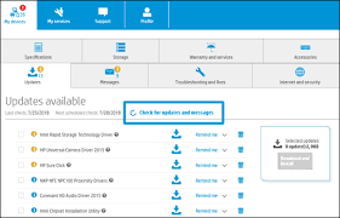
- Mettez à jour les pilotes depuis le site officiel HP.
- Notez le code d’erreur affiché à l’écran.
- Pour une imprimante, vérifiez le papier et les cartouches.
- Lancez l’outil de diagnostic HP adapté à votre appareil.
- Préparez le numéro de série avant de contacter le support HP.
Redémarrez l’appareil HP avant toute autre vérification.
Avant toute autre vérification, redémarrez votre appareil HP. Cette étape simple permet souvent de résoudre un blocage temporaire et de rétablir le fonctionnement normal de l’ordinateur ou de l’imprimante. Enregistrez d’abord votre travail, puis éteignez l’appareil, attendez quelques secondes et rallumez-le. Si le problème persiste, vous pourrez poursuivre le diagnostic ou consulter le support technique HP.
Contrôlez les câbles et la connexion Wi-Fi.
Avant de contacter le support technique HP, contrôlez les câbles et la connexion Wi-Fi : vérifiez que les prises sont bien branchées, que les câbles ne sont pas endommagés et que l’imprimante ou l’ordinateur est connecté au bon réseau. Si nécessaire, redémarrez l’appareil et le routeur, puis réessayez. Ces vérifications simples peuvent résoudre le problème rapidement.
Mettez à jour les pilotes depuis le site officiel HP.
Pour résoudre certains problèmes et améliorer la compatibilité de votre appareil, vérifiez régulièrement si des pilotes sont disponibles pour votre modèle. Téléchargez-les uniquement depuis le site officiel HP, après avoir identifié votre produit et sélectionné votre système d’exploitation. Avant l’installation, lisez les instructions fournies et redémarrez l’appareil si cela vous est demandé. Évitez les sites tiers, qui peuvent proposer des pilotes inadaptés ou des fichiers indésirables.
Notez le code d’erreur affiché à l’écran.
Si un message d’erreur apparaît sur votre appareil HP, notez le code affiché ou prenez-en une photo. Cette information aide le support technique à identifier plus rapidement l’origine du problème et à vous proposer une solution adaptée. Pensez également à préciser à quel moment le message apparaît, par exemple au démarrage ou lors de l’impression.
Pour une imprimante, vérifiez le papier et les cartouches.
Pour une imprimante HP qui n’imprime pas correctement, vérifiez d’abord que le papier est bien chargé et qu’il n’y a pas de bourrage. Assurez-vous également que les cartouches sont correctement installées et qu’elles contiennent encore de l’encre. Ces contrôles simples peuvent souvent résoudre le problème rapidement.
Lancez l’outil de diagnostic HP adapté à votre appareil.
Lancez l’outil de diagnostic HP adapté à votre appareil pour identifier rapidement l’origine du problème. Selon le modèle, il peut vérifier le matériel, la connexion ou les pilotes, puis proposer des étapes de dépannage. Suivez les instructions à l’écran et notez tout code d’erreur affiché : ces informations seront utiles si vous devez contacter le support technique HP.
Préparez le numéro de série avant de contacter le support HP.
Avant de contacter le support technique HP, préparez le numéro de série de votre appareil. Il permet d’identifier précisément le modèle et de vérifier les informations relatives à la garantie ou aux options d’assistance disponibles. Vous le trouverez généralement sur une étiquette apposée sur l’ordinateur ou l’imprimante, ou dans les paramètres de l’appareil.